
每个 Windows 开发者都遇到过这个尴尬:需要 Linux 环境时,要么忍受虚拟机的卡顿和内存占用,要么频繁重启切换双系统。文件传输麻烦,剪贴板不互通,开发效率大打折扣。
就在 2025 年 5 月的 Build 大会上,微软正式宣布了一个震撼消息:Windows Subsystem for Linux(WSL)完全开源!
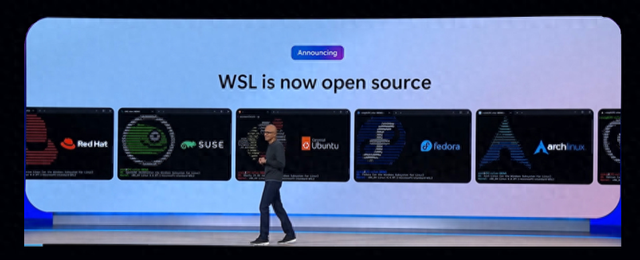
这个让 Windows 原生运行 Linux 的黑科技,终于向全球开发者开放了源代码。
WSL 在 Windows 内核层面提供 Linux 兼容接口,让我们能够在 Windows 上直接运行完整的 Linux 环境,真正实现了一个系统享受两个世界的便利。
现在微软对它进行开源后,希望通过开源社区力量,推动它变得更加强大。
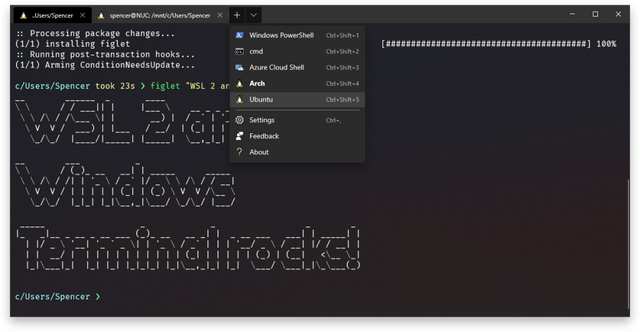
主要功能
多发行版支持:支持 Ubuntu、Debian、SUSE、Kali Linux、Fedora 等主流 Linux 发行版,满足不同开发需求
完整系统兼容:WSL 2 提供完整的 Linux 内核,支持所有系统调用和 Linux 原生功能
文件系统集成:Windows 和 Linux 文件系统无缝互通,支持跨系统文件操作和编辑
Docker 容器支持:原生支持 Docker 容器化开发,性能媲美 Linux 环境
GPU 加速能力:支持 NVIDIA GPU 半虚拟化,可运行机器学习和深度学习工作负载
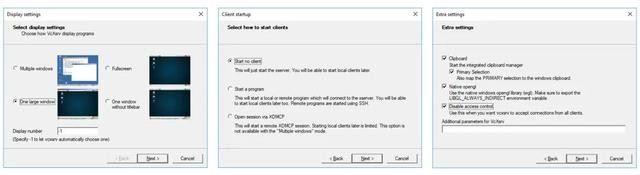
图形应用运行:WSL 2 支持运行 Linux 图形界面应用,无需额外 X 服务器配置
VS Code 深度集成:通过 Remote-WSL 扩展,实现 Windows IDE 操作 Linux 代码的无缝体验
网络命名空间共享:与 Windows 共享网络接口,Web 服务可直接通过 localhost 访问
安装指南
安装 WSL 比想象中简单得多,微软已经将整个过程优化到一个命令即可完成。
首先以管理员身份打开 PowerShell 或命令提示符,执行以下命令:
wsl--install
这个命令会自动启用 WSL 功能并安装 Ubuntu 发行版。安装完成后重启计算机即可。
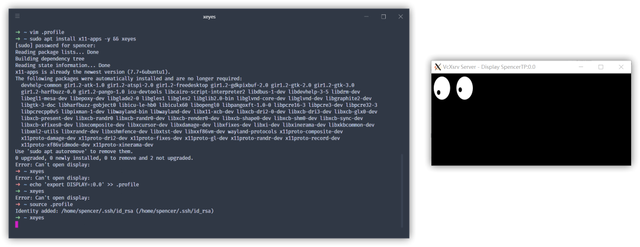
如果想要安装其他 Linux 发行版,可以先查看可用选项:
wsl--list--online
然后选择指定发行版安装:
wsl--install-dDebian
对于需要多个发行版的开发者,也可以从 Microsoft Store 直接搜索并安装 Ubuntu、Kali Linux 等发行版。
使用指南
初次启动 WSL 时,系统会提示创建用户账户和密码。完成设置后,就可以像使用真正的 Linux 系统一样操作了。
常用的管理命令包括:
# 查看已安装的发行版wsl -l-v# 设置默认发行版wsl --set-default Ubuntu# 进入指定发行版wsl -d Debian# 关闭所有 WSL 实例wsl --shutdown
配合 VS Code 的 Remote-WSL 扩展,可以实现在 Windows 上编辑,在 Linux 环境中运行和调试的完美开发体验。
写在最后
WSL 彻底改变了 Windows 开发者的工作方式,让我们能够更便捷地享受 Linux 强大的开发生态。
无论是进行 Web 开发、配置 Docker 容器,还是搭建机器学习环境,WSL 都能提供接近原生 Linux 的高效体验。
它不仅消除了虚拟机的性能损耗,也避免了双系统的切换麻烦,真正实现了在一个桌面环境中同时拥有 Windows 和 Linux 的全部能力。
GitHub 项目地址:https://github.com/microsoft/WSL